
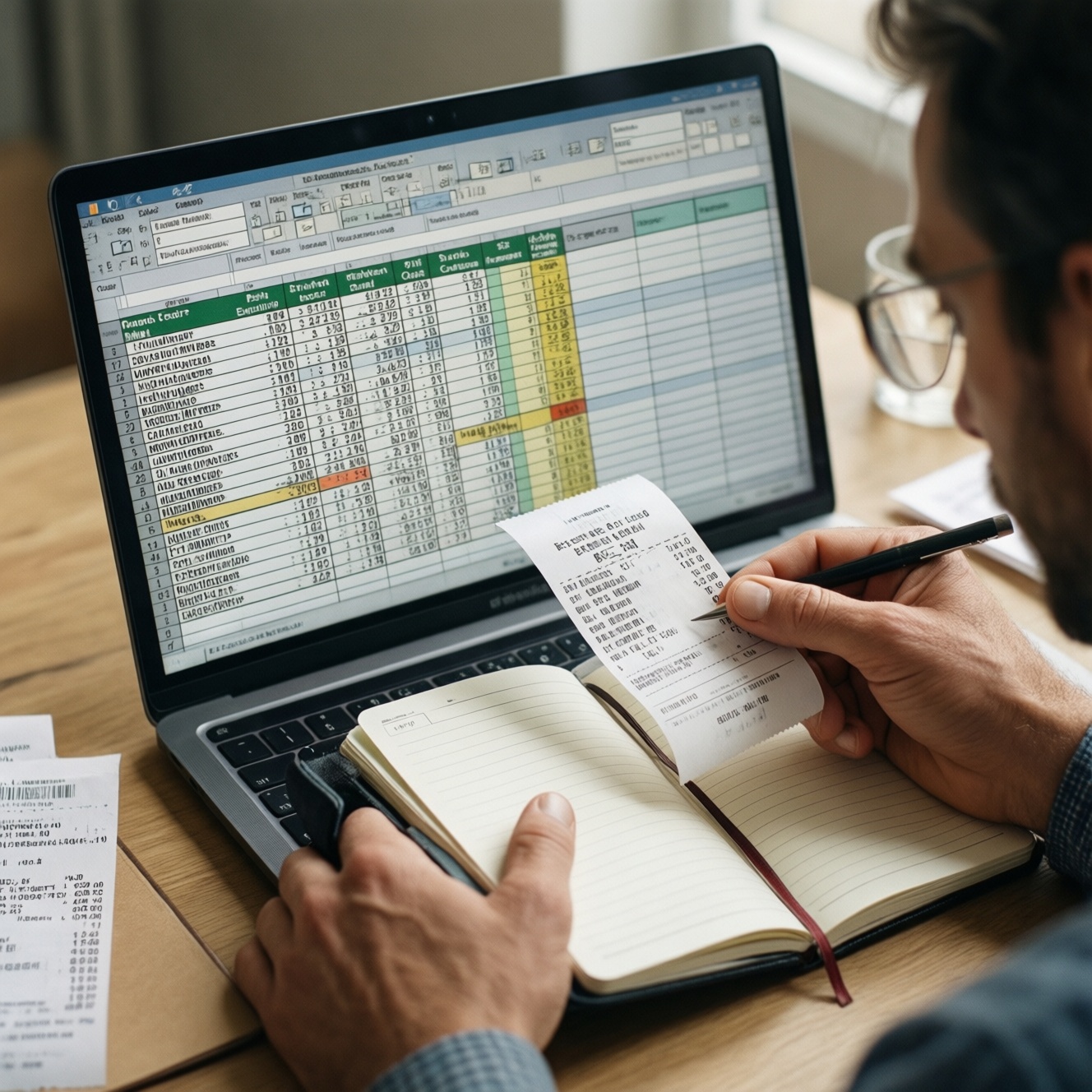
Чтобы перенести бумажные записи о расходах в электронную таблицу, подготовьте чеки и блокнот, выберите нужные поля, внесите даты и суммы, затем сверьте каждую строку с оригиналом. Для небольшого объёма подойдёт ручной ввод; распознавание текста ускорит работу с большим архивом, но его результат нужно проверять вручную.
Контрольные точки при оцифровке расходов
- Сначала определите период переноса и соберите документы в одном месте.
- Для каждой операции сохраняйте дату, сумму, категорию и описание, если они известны.
- Проверяйте распознанные суммы и даты по бумажным оригиналам.
- Не удаляйте исходные записи после переноса: они помогут разрешить расхождения.
- Защитите файл от случайного изменения и ограничьте доступ к нему.
Подготовьте чеки и записи к переносу без потери деталей
Такой способ подходит для личного бюджета, небольшого семейного архива и первичной систематизации чеков. Если документы нужны для налоговой, бухгалтерской или юридической отчётности, сначала уточните требования к первичным документам: электронная таблица сама по себе не заменяет их.
Разложите записи по датам или периодам, уберите дубликаты в отдельную стопку и отметьте нечитаемые чеки. Не выбрасывайте документы, пока не закончите сверку. Если на чеке есть данные карты, адрес или другая чувствительная информация, не загружайте его в неизвестный онлайн-сервис распознавания.
Выберите поля таблицы для точного учета расходов
Для начала достаточно приложения для электронных таблиц и файла, сохранённого в личном аккаунте или на устройстве с ограниченным доступом. Например, учет расходов в Excel можно вести в обычной книге, а для совместной работы выбрать облачную таблицу с настройками доступа.
Добавьте столбцы, которые нужны именно для ваших задач:
- Дата - дата покупки или платежа.
- Сумма - числовое значение в одной валюте либо с отдельной пометкой валюты.
- Категория - например, продукты, транспорт или жильё.
- Описание - товар, услуга или краткое пояснение.
- Способ оплаты - по желанию, если важно различать наличные и безналичные расходы.
- Источник - название файла, номер записи или краткая пометка, помогающая найти оригинал.
Можно начать с пустого листа или найти таблица расходов в Excel скачать в виде шаблона, но перед заполнением проверьте состав столбцов и формулы. Шаблон таблицы учета расходов удобен только тогда, когда его поля соответствуют вашим записям: лишние графы усложняют ввод, а отсутствующие могут привести к потере деталей.
Перенесите суммы и даты вручную или с помощью распознавания
Перед началом учитывайте риски и ограничения:
- На бледных, смятых или рукописных чеках OCR может неверно распознать цифры и разделители.
- Одинаковые чеки или повторные записи легко внести дважды.
- В бумажных заметках могут отсутствовать дата, валюта или назначение покупки.
- Загрузка чеков в сторонний сервис может раскрыть личные или платёжные данные.
- Создайте копию файла. Сделайте отдельную рабочую копию таблицы, чтобы восстановить исходный вариант при случайном удалении или ошибке.
- Задайте единый формат. Установите формат даты и денежных сумм до ввода. Для разных валют используйте отдельный столбец или отдельные листы, чтобы не складывать несопоставимые значения.
- Внесите записи небольшими партиями. Переносите документы последовательно, например по одному месяцу, и сразу заполняйте дату, сумму и доступные сведения о покупке. Если данные отсутствуют, оставьте поле пустым или укажите, что оно неразборчиво, вместо догадки.
- Выберите ручной ввод или OCR. Для небольшого числа чеков обычно проще набрать данные вручную. При большом объёме распознавание может ускорить перенос, но проверяйте каждую распознанную строку по оригиналу.
- Сохраните связь с документом. Добавьте в строку понятную пометку об источнике или имени файла. Если храните цифровые копии, используйте нейтральные имена файлов и не включайте в них лишние персональные данные.
- Отметьте обработанные документы. После ввода пометьте чек или запись как перенесённые, чтобы снизить риск повторного внесения. Пометки должны быть понятны и не закрывать важные сведения на оригинале.
Программа для учета расходов может быть удобна, если нужно регулярно вносить операции и смотреть сводки. Для разового переноса не обязательно устанавливать отдельное приложение: электронная таблица с аккуратными столбцами и резервной копией часто решает задачу.
Сверьте электронные записи с бумажными оригиналами
После ввода пройдите по строкам и документам по одному. Используйте этот чек-лист:
- Каждому перенесённому чеку или записи соответствует строка в таблице.
- Дата совпадает с датой на документе, а формат не изменил число и месяц.
- Сумма введена без пропущенных цифр и неверного десятичного разделителя.
- Валюта указана там, где она отличается от основной.
- Одна операция не внесена повторно из чека и из рукописной заметки.
- Неразборчивые или неполные сведения помечены, а не восстановлены предположительно.
- Итог по выбранной партии документов сопоставлен с суммой строк, если такой итог можно проверить.
Если обнаружили расхождение, исправьте электронную запись и сохраните пометку о причине, когда она может пригодиться для повторной проверки.
Настройте категории и формулы для анализа трат
Категории помогают группировать расходы, а формулы - получать итоги без ручного сложения. Начните с простого набора категорий и добавляйте новые, только когда это действительно улучшает анализ.
Частые ошибки при настройке:
- Разные названия одной категории, например "транспорт" и "проезд".
- Ввод суммы как текста, из-за чего таблица не включает её в расчёты.
- Смешение валют или форматов дат в одном диапазоне.
- Изменение формулы вместе с обычными данными при сортировке или копировании строк.
- Случайное включение строки с итогом в диапазон повторного суммирования.
- Слишком сложная система категорий, которую трудно поддерживать.
- Принятие автоматического результата OCR без проверки по первичному документу.
После добавления формул проверьте их на небольшом наборе строк с известным итогом. Для регулярного учета расходов в таблице можно использовать фильтры и сводные отчёты, если они доступны в выбранном приложении.
Защитите таблицу и сохраните исходные документы
Выберите подходящий способ хранения с учётом приватности и регулярности работы:
- Локальный файл. Подходит для личного архива на устройстве; включите защиту устройства и храните резервную копию отдельно.
- Облачная таблица. Удобна для доступа с разных устройств, но проверьте настройки доступа и не открывайте файл по публичной ссылке.
- Копии документов в защищённом хранилище. Сканируйте или фотографируйте чеки, если это нужно для поиска и сверки; ограничьте доступ к папке.
- Специализированное приложение. Рассмотрите его для постоянного учета, если оно поддерживает нужные категории и экспорт данных. До переноса проверьте, как можно выгрузить записи и удалить аккаунт.
Сохраняйте бумажные оригиналы столько, сколько требует ваша задача и применимые правила. Периодически проверяйте, что файл открывается, резервная копия доступна, а права на просмотр и редактирование настроены корректно.
Нюансы переноса расходов, которые стоит прояснить заранее
Можно ли перенести расходы только по фотографиям чеков?
Да, если фотографии читаемы и на них видны нужные сведения. Храните снимки в защищённом месте и сверьте распознанные данные с изображениями.
Когда ручной ввод удобнее OCR?
Ручной ввод обычно практичнее для небольшого числа документов и нечитаемых рукописных записей. OCR полезен для больших объёмов, но не отменяет проверку каждой строки.
Что делать, если на записи нет даты или суммы?
Не восстанавливайте значение наугад. Оставьте поле пустым или отметьте, что данные отсутствуют, и при необходимости найдите подтверждение в другом документе.
Нужно ли хранить бумажные чеки после переноса?
Не уничтожайте оригиналы только потому, что данные внесены в таблицу. Срок и формат хранения зависят от назначения документов и применимых требований.
Как избежать дублирования операций?
Переносите документы последовательно и отмечайте уже обработанные. При сверке ищите совпадения по дате, сумме и описанию, но проверяйте их по оригиналу: похожие суммы могут относиться к разным покупкам.
Можно ли загрузить чеки в бесплатный онлайн-сервис распознавания?
Перед загрузкой проверьте условия обработки данных и необходимость регистрации. Если чек содержит чувствительную информацию или условия сервиса неясны, используйте ручной ввод либо локальный инструмент.