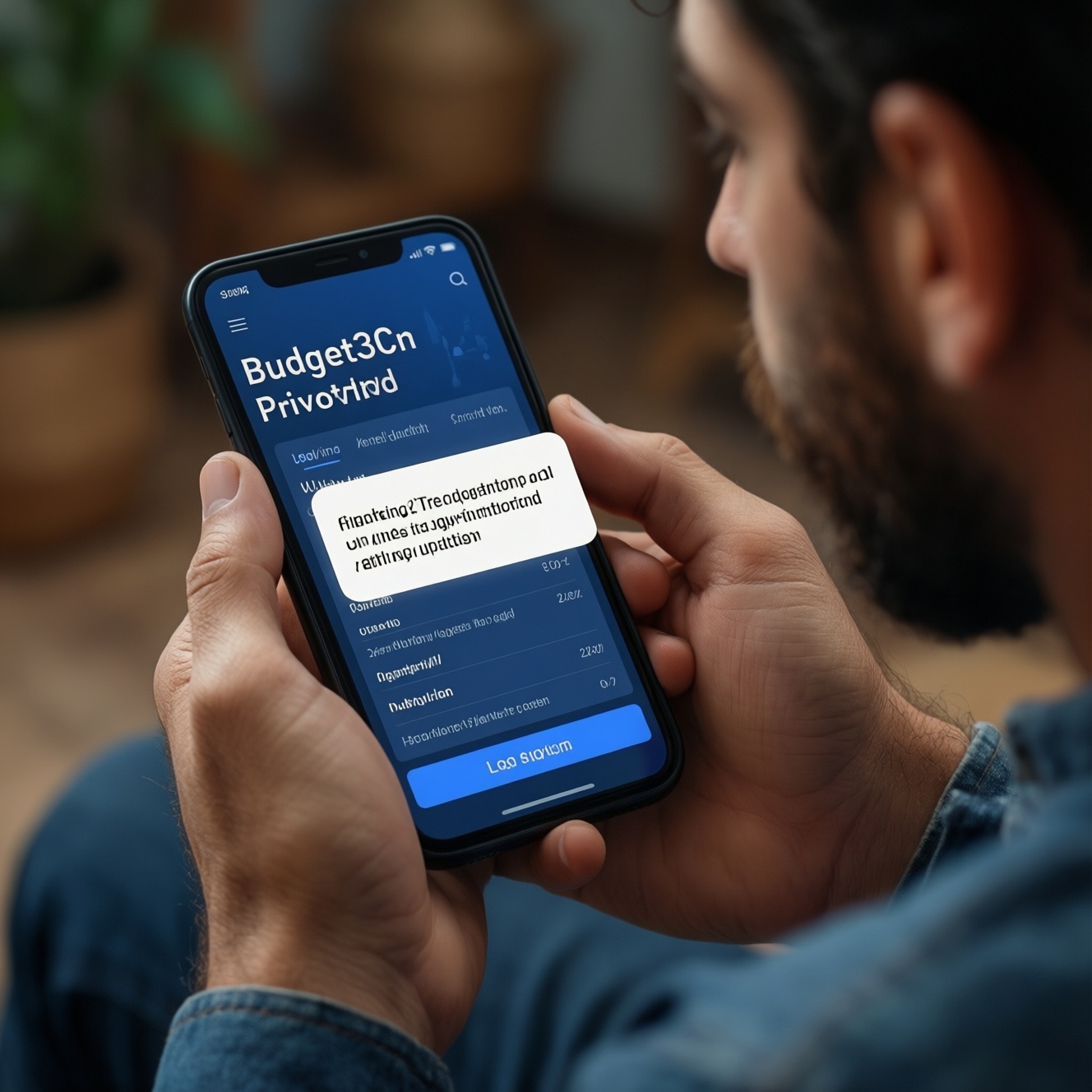
Чтобы проверить приватность в приложении для учёта расходов, откройте его настройки, проверьте разрешения смартфона, передачу аналитики, облачную синхронизацию и подключённые сервисы. Меняйте параметры по одному и фиксируйте результат без показа личных данных. Названия пунктов меню различаются, поэтому ориентируйтесь на их смысл и проверяйте настройки также в системе телефона.
Перед проверкой: какие данные расходов могут стать видимыми
- Категории расходов, суммы, даты и названия покупок.
- История операций, если к приложению подключён банк или импортируются выписки.
- Сведения профиля, резервные копии и данные, передаваемые для аналитики.
- Доступ к контактам, камере или геолокации, если приложение запрашивает соответствующие разрешения.
- Данные, которые синхронизируются между устройствами или передаются подключённым сервисам.
Откройте настройки приватности внутри приложения для учёта расходов
Проверка подойдёт, если вы уже пользуетесь приложением или выбираете лучшее приложение для учета расходов и хотите заранее оценить его настройки. Она безопасна, пока вы просматриваете параметры и не отключаете нужную синхронизацию, не удаляете данные и не отвязываете счета без понимания последствий.
Откройте разделы с названиями вроде "Приватность", "Безопасность", "Данные", "Уведомления" или "Подключения". Если приложение для учета расходов предлагает только общие описания, проверьте его справку и настройки учётной записи на официальном сайте.
Проверьте разрешения на доступ к контактам, камере и геолокации
Понадобятся смартфон с установленным приложением и доступ к системным настройкам. На iPhone ищите разрешения в настройках конфиденциальности или в карточке приложения; на Android - в разделе приложений и разрешений. Названия и расположение пунктов зависят от версии системы.
- Откройте системные разрешения для приложения.
- Сверьте каждый доступ с функциями, которыми действительно пользуетесь.
- Если разрешение не нужно, выберите запрет или ограниченный доступ, если такая настройка доступна.
- Для камеры оставьте доступ только при необходимости сканировать чеки; контакты и геолокацию отключите, если функции приложения не требуют их для выбранного вами сценария.
Не отключайте разрешение наугад, если приложение объясняет, что оно необходимо для конкретной функции. Сначала проверьте назначение доступа в справке приложения.
Ограничьте передачу истории покупок и финансовой аналитики
- Найдите параметры обработки данных. Проверьте разделы приватности, аналитики и персонализации. Ищите настройки отправки диагностических сведений, истории операций и данных для улучшения сервиса.
- Отключите необязательную аналитику. Если есть отдельный переключатель для передачи данных об использовании, отключите его, когда не хотите делиться такими сведениями. Не меняйте настройки, назначение которых неясно.
- Проверьте персонализацию и предложения. Отключите использование финансовых данных для рекомендаций или рекламных предложений, если приложение предоставляет такой выбор.
- Сохраните изменения и проверьте результат. Вернитесь в раздел настроек и убедитесь, что выбранные параметры остались отключёнными. При необходимости повторите проверку после обновления приложения.
Быстрый режим
- Откройте настройки приватности приложения.
- Отключите необязательную аналитику и персонализацию.
- Проверьте системные разрешения и облачную синхронизацию.
- Убедитесь, что изменения сохранились, не показывая экран с личными данными.
Уточните, какие сведения синхронизируются с облаком
Локальное хранение означает, что данные находятся на устройстве; при облачной синхронизации копии могут быть доступны через учётную запись на других устройствах. Проверьте результат по списку:
- Понятно ли, включена ли синхронизация расходов и категорий.
- Указано ли, создаются ли облачные резервные копии.
- Проверено ли, какие устройства подключены к учётной записи.
- Известно ли, как отключить синхронизацию без удаления локальных данных.
- Проверено ли, сохраняются ли настройки после выхода и повторного входа.
- Понятно ли, как удалить облачную копию, если такая функция нужна.
Перед отключением синхронизации выясните, останутся ли записи на телефоне и можно ли будет восстановить их позднее. Не удаляйте резервную копию, пока не убедитесь, что она не нужна.
Проверьте подключённые банки и сторонние сервисы
В приложении для учета личных финансов откройте список банков, платёжных сервисов и других подключений. Уточните, какие из них продолжают получать данные и как отозвать доступ через настройки самого сервиса или банка.
- Отключили банк в приложении, но не проверили разрешения в интернет-банке.
- Перепутали удаление связи с удалением уже импортированной истории операций.
- Отвязали источник данных, не проверив, сохранится ли доступ к своим отчётам.
- Не заметили старое устройство или сторонний сервис в списке подключений.
- Подтвердили повторный доступ, не прочитав, какие данные запрашиваются.
- Решили, что безопасные приложения для учета расходов не передают данные третьим сторонам без проверки условий конкретного сервиса.
Если вы не узнаёте подключение, не подтверждайте его повторно. Проверьте его назначение и отзовите доступ через официальный интерфейс соответствующего банка или сервиса.
Запишите экран без личных данных и перепроверьте изменения
Для видео выберите способ, при котором на записи не появятся суммы, названия покупок, номера счетов, уведомления и данные профиля. Перед съёмкой закройте финансовые экраны и проверьте, что в кадр не попадают сведения из строки уведомлений.
- Показать только меню. Запишите переход к настройкам, не открывая историю операций и профиль.
- Использовать демонстрационный профиль. Если приложение позволяет создать тестовую учётную запись, покажите проверку на ней.
- Сделать текстовую инструкцию. Опишите путь к настройкам без записи экрана, если безопасно скрыть данные не получается.
- Проверить настройки без публикации записи. Просмотрите ролик локально, удалите лишние фрагменты и убедитесь, что личные сведения не отображаются.
Чтобы понять, как настроить приватность в приложении для учета расходов, повторно откройте изменённые разделы после завершения проверки. Убедитесь, что переключатели сохранились, а доступы и подключения соответствуют выбранным параметрам.
Нюансы приватности в приложениях для бюджета
Можно ли отключить облачную синхронизацию?
Обычно это зависит от приложения. Перед отключением выясните, останутся ли данные на устройстве и как восстановить их при смене телефона.
Нужно ли приложению для расходов разрешение на контакты?
Не предоставляйте доступ автоматически. Проверьте, для какой функции он запрашивается, и отключите его, если не пользуетесь этой функцией.
Удаление банковского подключения стирает импортированные операции?
Не обязательно: отключение источника и удаление уже загруженной истории могут быть разными действиями. Проверьте описание в приложении перед изменением.
Как проверить, сохранились ли настройки приватности?
Вернитесь к изменённым параметрам и проверьте их состояние. При необходимости повторите проверку после перезапуска приложения или обновления.
Безопасно ли записывать экран приложения для видео?
Записывайте только меню настроек и предварительно скройте уведомления и личные сведения. Если нельзя гарантировать отсутствие финансовых данных в кадре, используйте текстовую инструкцию.
Что делать, если назначение разрешения непонятно?
Не выдавайте доступ, пока не выясните его назначение в справке приложения или системном описании разрешения. Неизвестное подключение к банку или сервису не подтверждайте.