
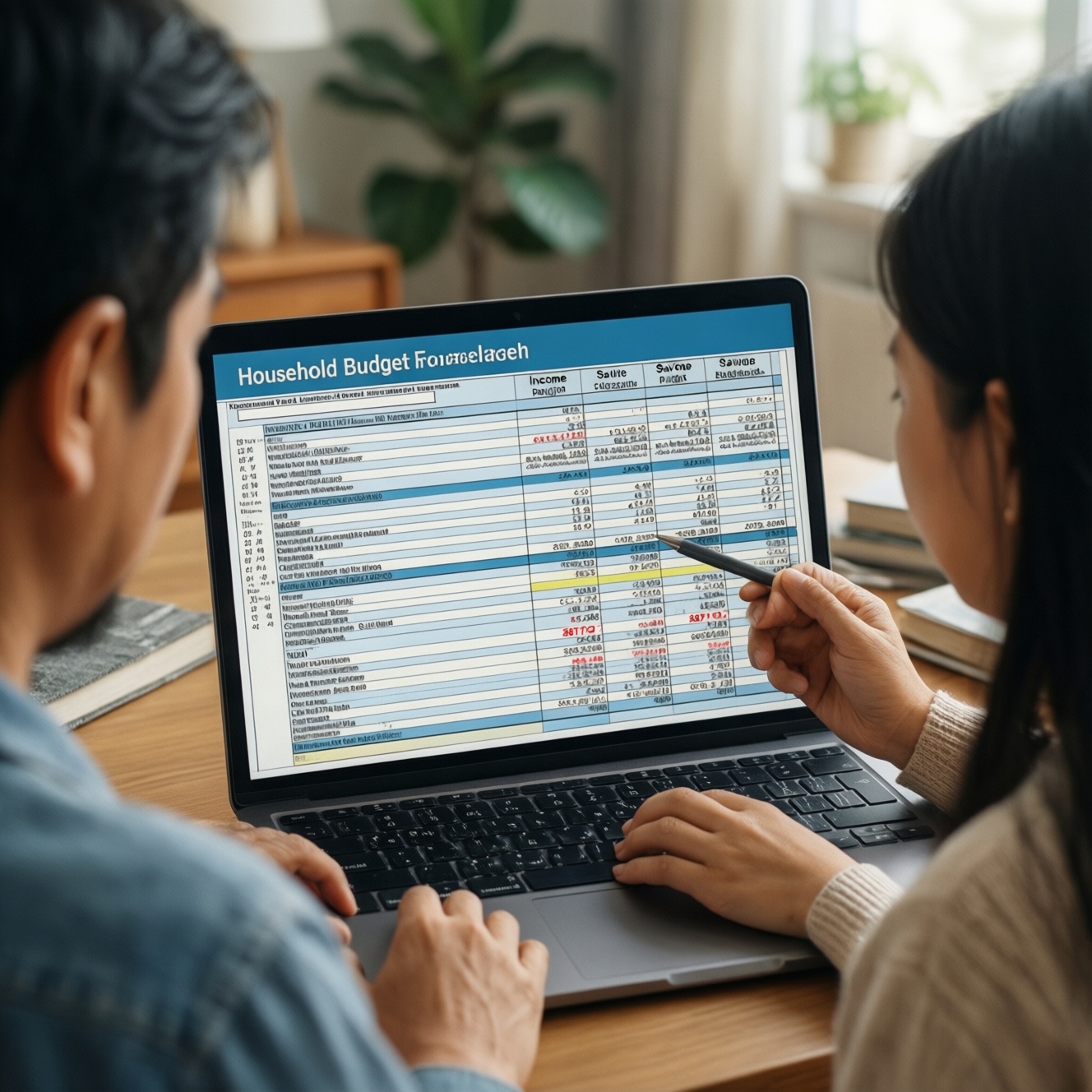
Чтобы вести семейный бюджет в таблице, выберите период учёта, заведите отдельные листы для доходов, расходов и итогов, а затем записывайте каждую операцию с датой, суммой и категорией. Простые формулы помогут сравнивать план с фактом и видеть остаток. Начните с одного месяца и нескольких понятных категорий.
Что подготовить для бюджетной таблицы
- Определите период учёта: обычно удобно начинать с календарного месяца.
- Подготовьте устройство с табличным редактором и доступом к файлу для тех, кто будет вносить данные.
- Выберите несколько общих категорий, например жильё, продукты, транспорт, здоровье и досуг.
- Решите, кто и как часто будет записывать операции и сверять суммы с банковскими выписками.
- Сохраните копию пустой таблицы, чтобы при необходимости восстановить исходный вариант.
Выберите период учёта и простые категории расходов
Помесячный учёт подходит тем, кто получает доход и оплачивает основные расходы регулярно. Он помогает увидеть, сколько осталось после обязательных платежей, и сравнить расходы между периодами. Для начала достаточно разделить траты на крупные категории; слишком подробная классификация усложняет заполнение.
Не стоит строить сложную таблицу, если вы не готовы регулярно вносить операции или хотите автоматически получать сведения со счетов: ручной учёт потребует времени. Для семейного учёта заранее договоритесь, какие расходы записываются и кто проверяет записи. Так будет проще понять, как вести семейный бюджет в таблице без дублирования операций.
Создайте листы для доходов, расходов и итогов
Подойдёт обычный табличный редактор на компьютере или телефоне. Создайте файл с тремя листами: "Доходы", "Расходы" и "Итоги". Можно начать с пустого файла; готовая таблица для ведения бюджета скачать удобна как основа, но перед внесением личных данных проверьте её формулы и настройки доступа.
Если используете шаблон бюджета в Excel скачать его лучше из источника, которому доверяете, и открыть копию, а не перезаписывать оригинал. Для совместного ведения настройте доступ только тем участникам семьи, которым нужно редактировать файл. Не размещайте в таблице пароли, полные данные банковских карт и другую чувствительную информацию.
Настройте столбцы для даты, суммы и назначения платежа
Перед заполнением проверьте подготовку:
- Период учёта выбран.
- Категории расходов определены и не дублируют друг друга.
- Листы для доходов, расходов и итогов созданы.
- Файл сохранён в доступном месте, а права редактирования проверены.
- Создайте заголовки на листе "Расходы". Добавьте столбцы "Дата", "Категория", "Назначение" и "Сумма". Укажите суммы в едином формате и выберите одну валюту учёта.
- Настройте лист "Доходы". Используйте столбцы "Дата", "Источник" и "Сумма". Записывайте фактически полученные деньги, а не ожидаемые поступления.
- Записывайте операции отдельными строками. Указывайте реальную дату платежа, краткое назначение и одну подходящую категорию. Возврат или отмену покупки отражайте так, чтобы итог расходов не искажался.
- Подготовьте лист "Итоги". Перечислите категории в отдельных строках, добавьте столбцы для плана и факта. Плановые значения задавайте по собственным целям, а не как обязательные нормативы.
- Добавьте формулу суммы по категории. В русской версии Excel можно использовать СУММЕСЛИ: она суммирует суммы на листе расходов, если категория в строке совпадает с указанной в итогах. Например, формула может иметь вид
=СУММЕСЛИ(Расходы!B:B;A2;Расходы!D:D), если категории находятся в столбце B, суммы - в D, а название категории для подсчёта - в A2.
Названия функций и разделители аргументов зависят от табличного редактора и его региональных настроек. Если формула не принимается, проверьте справку программы и замените разделитель или название функции согласно подсказке редактора.
Добавьте формулы для подсчёта расходов по категориям
После настройки формул проверьте результат по этому списку:
- В формулу включён правильный столбец с категориями.
- Для сумм выбран правильный столбец.
- Название категории в итогах совпадает с названием в строках расходов.
- Формула скопирована для остальных категорий, а ссылки на итоговую категорию меняются корректно.
- Новая тестовая запись сразу увеличивает итог нужной категории.
- Пустые строки не дают ошибочного значения.
- Сумма расходов по категориям согласуется с общей суммой расходов за период.
Если итог не меняется, проверьте, что сумма записана как число, а не как текст, и что категория введена без лишних пробелов. Не исправляйте расчёт вручную, пока не выяснили причину расхождения.
Проверьте расчёты на примере одного месяца
Внесите несколько реальных операций за выбранный месяц и сравните их с выпиской или чеками. Затем проверьте доходы, сумму расходов по категориям и остаток. Частые ошибки, которые стоит найти при проверке:
- Одна операция записана дважды, например из чека и выписки.
- Часть наличных расходов не внесена.
- Покупка отнесена к разным категориям в похожих случаях.
- Возврат товара записан как новый доход, хотя он уменьшает расходы.
- В таблицу внесена ожидаемая зарплата, которая ещё не поступила.
- Дата операции попала не в тот месяц.
- В формуле пропущены новые строки или выбран неверный диапазон.
- В сумме случайно использованы разные валюты.
Исправьте найденные записи и повторно сверьте итог. Если суммы расходятся с выпиской, выясните, какие операции отсутствуют или учтены дважды, прежде чем делать выводы о бюджете.
Обновляйте бюджет и находите отклонения от плана
Проверяйте записи с регулярностью, которую реально соблюдать: например, заносите операции по мере появления или выделяйте отдельное время для сверки. Сравнивайте план и факт по категориям, отмечайте крупные отклонения и уточняйте их причину. Не меняйте план только ради того, чтобы скрыть перерасход.
Если ручная таблица перестала подходить, рассмотрите альтернативы:
- Готовый шаблон таблицы - уместен, если хочется быстрее начать, но формулы и доступы нужно проверить самостоятельно.
- Программа для ведения личного бюджета - может подойти для более структурированного учёта, если её функции соответствуют вашим задачам и условиям хранения данных.
- Приложение для учета расходов и доходов - удобно для внесения операций с телефона, если вы проверили настройки конфиденциальности и не передаёте лишние данные.
Выбирайте вариант по тому, насколько просто вам поддерживать записи в актуальном состоянии. При переходе из таблицы сохраните резервную копию и проверьте, как новый инструмент учитывает категории, возвраты и периоды.
Нюансы учёта бюджета в таблице
Как часто вносить расходы?
Вносите операции с такой периодичностью, чтобы не терять чеки и не забывать мелкие платежи. Можно делать записи по мере расходов или регулярно сверяться с выпиской.
Нужно ли разделять обязательные и необязательные траты?
Это полезно, если вы хотите видеть, какие платежи трудно изменить, а какие можно сократить. Для простого учёта достаточно добавить такое деление только при необходимости.
Что делать, если несколько человек ведут бюджет?
Договоритесь о названиях категорий и правилах записи до начала учёта. Ограничьте доступ к файлу участниками, которым он действительно нужен.
Как учитывать перевод между своими счетами?
Не записывайте перевод как новый доход и расход одновременно: это исказит общий итог. Выберите единое правило учёта переводов и применяйте его последовательно.
Почему формула не считает сумму?
Проверьте диапазон категорий и сумм, точное совпадение названий категорий и числовой формат ячеек. Также учитывайте, что в разных редакторах могут отличаться названия функций и разделители.
Можно ли вести бюджет только по выписке?
Выписка помогает сверять безналичные операции, но может не включать наличные расходы. Если они важны для вашего бюджета, записывайте их отдельно.
Когда переходить с таблицы на приложение?
Переход имеет смысл, если ручное заполнение стало неудобным или вам нужны дополнительные функции. Перед переносом проверьте условия доступа, конфиденциальность и способы экспорта данных.