
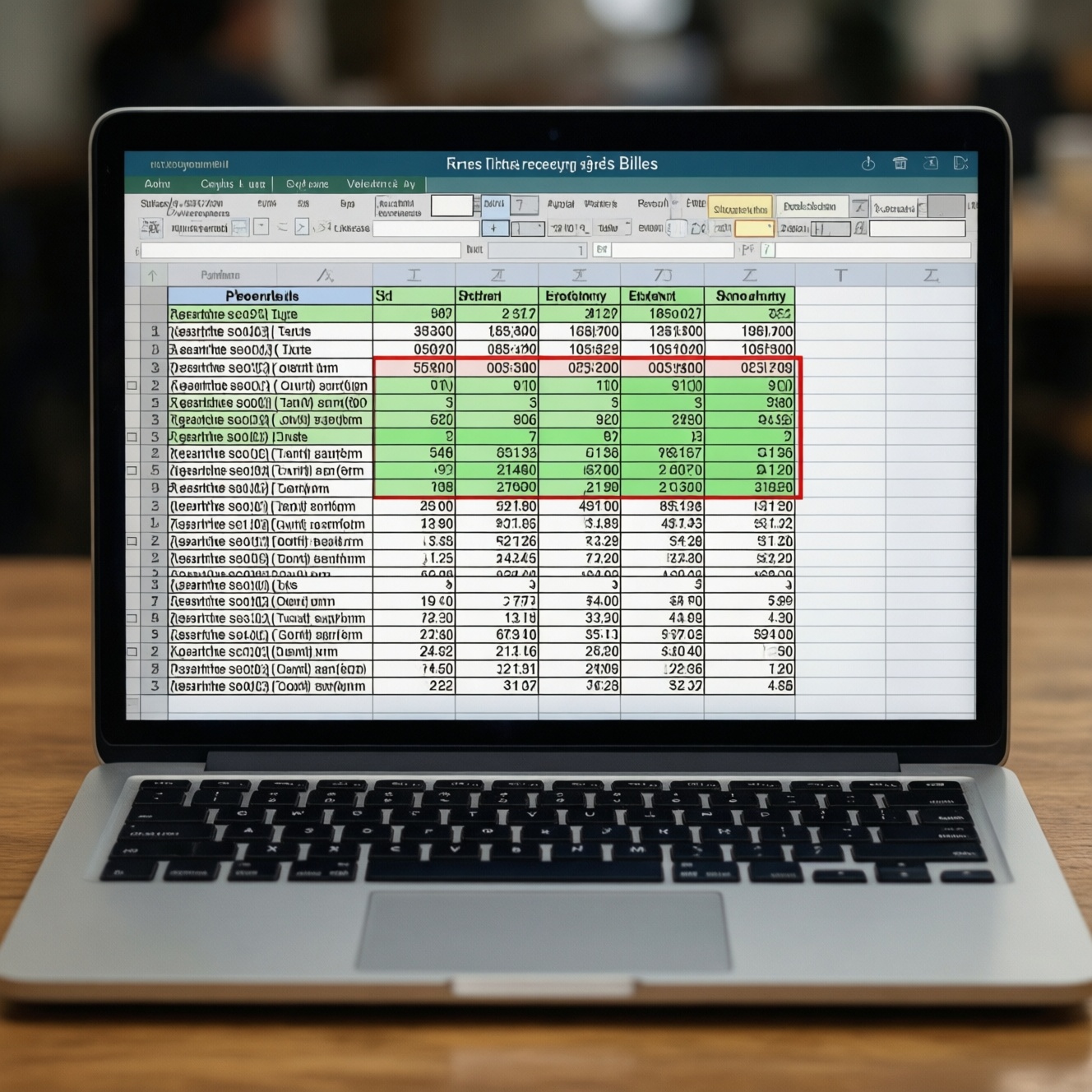
Список регулярных платежей удобно вести в Excel: внесите получателей, суммы, периодичность и ближайшие даты, затем добавьте столбцы для отметки оплаты и следующего срока. Настройте подсветку просрочки и проверьте расчёт на нескольких примерах. Такой порядок подходит для подписок, коммунальных услуг, аренды и других повторяющихся расходов.
Что подготовить для учёта регулярных платежей
- Соберите названия платежей, суммы и подтверждённые даты списаний или оплаты.
- Уточните периодичность: ежемесячно, ежегодно, раз в неделю или по индивидуальному графику.
- Выберите Excel и создайте пустую книгу; для совместного доступа сохраните её в подходящем облачном хранилище.
- Решите, будете ли хранить в таблице только плановые даты или также историю фактических оплат.
Какие платежи внести в таблицу перед настройкой
Таблица подходит, если нужно видеть предстоящие платежи в одном месте и вручную контролировать их выполнение. В неё можно внести аренду, коммунальные услуги, кредиты, страховки и подписки, если известны условия и дата следующего платежа.
Не заносите в таблицу данные, которые не нужны для планирования: полный номер карты, пароль, коды подтверждения и другие секретные сведения. Не стоит полагаться только на таблицу, если платежи критичны и для них требуется гарантированное автоматическое списание или отдельное банковское уведомление.
Как задать даты, периодичность и суммы
Сначала подготовьте сведения по каждому платежу. Для планирования достаточно названия, суммы, ближайшей даты и правила повторения. Если сумма меняется, укажите ориентировочное значение и добавьте примечание о необходимости сверить его перед оплатой.
- Для еженедельного платежа следующая дата обычно отстоит на семь дней.
- Для ежемесячного платежа задайте конкретное число или правило переноса, если такого числа в месяце нет.
- Для ежегодного платежа укажите день и месяц следующего списания.
- Для нерегулярного графика вносите подтверждённую ближайшую дату, а не предположение.
Если вам нужен шаблон учета расходов в Excel, начните с простого списка и добавляйте поля только по мере необходимости. Таблица регулярных платежей в Excel не заменяет выписки и документы: сверяйте суммы и даты с договором, личным кабинетом поставщика или банковскими операциями.
Какие столбцы помогут отслеживать оплату
Перед пошаговой настройкой проверьте подготовку:
- У каждой записи есть понятное название платежа.
- Суммы и даты внесены в отдельные ячейки, а не объединены в текст.
- Для каждого платежа известна периодичность или ближайшая дата.
- Вы определили, где будете хранить фактическую дату оплаты.
- Создайте заголовки столбцов. В первой строке укажите: "Платёж", "Сумма", "Периодичность", "Следующая дата", "Оплачено", "Дата оплаты", "Примечание". Так учет платежей в таблице будет отделять план от факта.
- Добавьте записи. Вносите каждый платёж в отдельную строку. Не объединяйте разные услуги одного поставщика, если у них отличаются даты или периодичность.
- Задайте формат суммы и даты. Для суммы выберите денежный формат, для дат - формат даты. Проверьте, что Excel распознаёт дату как значение даты, а не как обычный текст.
- Выберите способ расчёта следующего срока. Можно вводить дату вручную после каждой оплаты или рассчитывать её формулой от предыдущей даты. Для еженедельного графика прибавляйте семь дней; для ежемесячного используйте дату следующего месяца и заранее определите правило для коротких месяцев.
- Сохраните исходные сведения. В примечании укажите полезное уточнение, например изменяемую сумму или дату, до которой нужно проверить счёт. Не храните банковские пароли и секретные коды.
Получившийся шаблон таблицы для учета платежей можно преобразовать в таблицу Excel через команду вставки таблицы, если она доступна в вашей версии. Это упростит фильтрацию по сроку и поиск конкретного платежа.
Как настроить отметки и подсветку просрочек
Для отметки оплаты используйте текстовые значения "Да" и "Нет" либо оставляйте ячейку пустой до подтверждения. Настройте условное форматирование для строк или ячеек с датой, которая уже наступила, при условии, что платёж не отмечен как оплаченный. Названия команд и формул могут различаться между версиями Excel.
- Убедитесь, что даты отображаются в одном формате и распознаются как даты.
- Проверьте, что отметка оплаты не сбрасывается при сортировке или фильтрации списка.
- Настройте заметное выделение для неоплаченных платежей с прошедшей датой.
- Выберите отдельное оформление для ближайших сроков, если оно помогает планировать оплату.
- Проверьте правило форматирования на тестовой строке с прошедшей датой.
- Убедитесь, что оплаченная строка не выглядит как просроченная.
- Сохраните файл и проверьте его после повторного открытия.
Как проверить расчёт дат на примерах
Перед использованием списка проверьте его на платежах с разной периодичностью. Календарь платежей в Excel должен показывать даты, соответствующие реальным условиям, а не только арифметически повторять интервал.
- Для еженедельного платежа проверьте, что следующий срок отстоит на семь дней.
- Для ежемесячного платежа с датой в конце месяца решите, переносится ли срок на последний день короткого месяца или на другую дату по условиям поставщика.
- Для ежегодного платежа проверьте переход на следующий год и корректность даты.
- Для платежа с переменной суммой убедитесь, что в таблице не отображается старое значение как окончательное.
- Проверьте строку с уже выполненной оплатой: она не должна оставаться отмеченной как просроченная.
- Убедитесь, что сортировка по дате не отделяет отметку оплаты от соответствующего платежа.
Если используете формулы для сдвига дат, проверьте их на тестовых строках до заполнения всей таблицы. Для помесячного графика не прибавляйте фиксированное число дней: календарные месяцы имеют разную длину.
Как обновлять список после очередной оплаты
- Обновляйте одну строку. Укажите фактическую дату оплаты и отметьте платёж как выполненный; затем внесите новую ближайшую дату.
- Храните историю отдельными строками. Добавляйте строку на каждую оплату, если важно видеть прошлые суммы и даты. Этот вариант удобен для сверки, но список становится длиннее.
- Разделите план и архив. В рабочем листе оставьте предстоящие платежи, а завершённые переносите на отдельный лист. Так список легче просматривать, но нужно аккуратно переносить записи.
- Используйте формулу только для стабильного графика. Автоматический расчёт следующей даты подходит, когда периодичность и правило переноса известны. При изменении условий сверяйте результат вручную.
После обновления проверьте сумму и новый срок по первоисточнику. Если в таблице несколько пользователей, договоритесь, кто отмечает оплату и как фиксируются исправления.
Нюансы учёта повторяющихся списаний
Можно ли вести список платежей без формул?
Да. Вводите ближайшие даты вручную и обновляйте их после оплаты. Такой способ снижает риск ошибочного расчёта для нестандартных графиков.
Как учитывать сумму, которая меняется каждый месяц?
Вносите фактическую или подтверждённую сумму перед оплатой, а в примечании отмечайте, что она переменная. Не считайте прошлую сумму гарантированной для следующего периода.
Что делать, если дата платежа приходится на короткий месяц?
Следуйте правилу из договора или личного кабинета поставщика. Если правило неизвестно, не полагайтесь на автоматический перенос даты - проверьте срок вручную.
Как не потерять историю оплат?
Записывайте каждую оплату отдельной строкой или переносите завершённые записи в архивный лист. Сохраняйте подтверждающие документы отдельно, если они нужны для сверки.
Нужно ли отмечать автоматические списания?
Да, если важно контролировать, что списание прошло и сумма соответствует ожиданиям. Отметку ставьте после проверки операции, а не только по факту наступления даты.
Как защитить файл с платежами?
Не включайте в него пароли, полные реквизиты карт и коды подтверждения. Используйте настройки доступа к файлу и храните резервную копию в безопасном месте.