
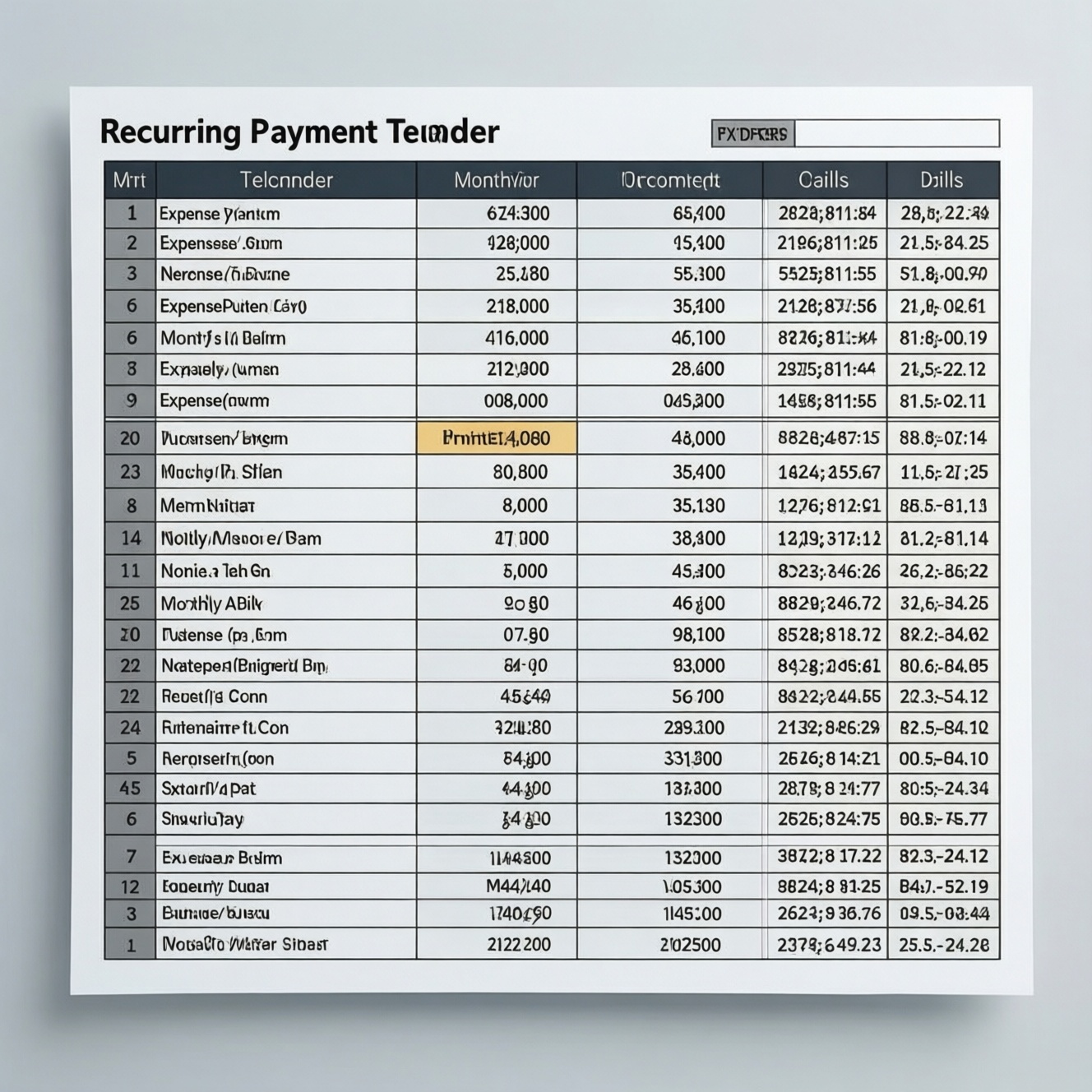
Простой календарь регулярных платежей можно собрать в Excel или другой таблице: внесите название расхода, сумму, периодичность и дату следующего списания, затем добавьте формулу для расчёта будущих дат. Такой график помогает заранее видеть нагрузку по месяцам и проверять, какие платежи приближаются. Ниже - пошаговый порядок создания и проверки.
Что должно быть в календаре регулярных платежей
- Название платежа и его категория.
- Сумма и валюта, если ведёте расходы в нескольких валютах.
- Дата ближайшего списания и периодичность.
- Следующая дата платежа, рассчитанная по формуле.
- Статус оплаты или примечание о способе списания.
Подготовьте таблицу: даты, суммы и периодичность
Календарь платежей в Excel подходит для личных расходов и небольшого числа регулярных обязательств, если вам нужно видеть даты и суммы в одном месте. Отдельная таблица может быть избыточна, если платежей мало и их даты легко отслеживать в календаре телефона. Не храните в ней пароли, полные данные банковских карт и коды подтверждения.
До заполнения соберите сведения из договоров, личных кабинетов и уведомлений: точную дату списания, сумму или способ её определения, периодичность и возможность изменения даты. Не вводите данные наугад: пометьте неизвестные значения для проверки.
Задайте структуру календаря под свои платежи
Для начала достаточно обычной электронной таблицы и доступа на редактирование. Подойдёт Excel, Google Sheets или другая программа с поддержкой дат, формул и сортировки. Сравните варианты по нужной функции:
| Подход | Когда удобен | Что учесть |
|---|---|---|
| Таблица с датами и формулами | Нужно быстро рассчитать ближайшие списания | Проверяйте формулы после изменения периодичности |
| Помесячный список платежей | Важно оценивать общую сумму расходов за месяц | Суммы должны быть привязаны к правильным датам |
| Календарь с напоминаниями | Нужно получать уведомления в конкретные дни | Не включайте лишние личные сведения в название события |
Создайте столбцы: "Платёж", "Категория", "Сумма", "Периодичность", "Дата ближайшего платежа", "Следующая дата", "Статус", "Примечание". Форматируйте даты как даты, а суммы - как числа или денежные значения, чтобы сортировка и расчёты работали корректно. Так получится базовая таблица учета платежей; её можно сохранить как шаблон календаря платежей для повторного использования.
Добавьте формулы для следующих дат списания
-
Внесите исходные значения.
В первой строке данных укажите платеж, его сумму, периодичность и ближайшую подтверждённую дату. Например, если списание ежемесячное, внесите фактическую дату следующего платежа, а не сегодняшнюю дату. -
Выберите способ расчёта.
Если все платежи повторяются с одинаковым интервалом, можно использовать одну формулу для каждого типа периода. Сопоставьте периодичность с подходящим расчётом:- еженедельно - прибавить 7 дней к предыдущей дате;
- ежемесячно - прибавить один месяц функцией ДАТАМЕС;
- ежегодно - прибавить 12 месяцев функцией ДАТАМЕС.
-
Рассчитайте следующую дату.
Если ближайшая дата находится в ячейке E2, для еженедельного платежа введите в F2 формулу=E2+7. Для ежемесячного платежа используйте=ДАТАМЕС(E2;1), для ежегодного -=ДАТАМЕС(E2;12). -
Скопируйте формулу на остальные строки.
Перенесите формулу вниз для платежей с той же периодичностью и проверьте, что ссылка ведёт на дату в той же строке. Если программа не распознаёт ДАТАМЕС, проверьте язык функций и настройки локали или используйте встроенный помощник формул. -
Проверьте граничные даты.
Посмотрите, как программа обработала списание в конце месяца и високосную дату. Если дата по условиям договора переносится на рабочий день, скорректируйте её вручную или примените отдельное правило - простая формула этого не определяет.
Быстрый режим
- Создайте столбцы для платежа, суммы, периода и ближайшей даты.
- Внесите только проверенные данные.
- Для недельного интервала прибавьте 7 дней, для месяца или года примените ДАТАМЕС.
- Скопируйте формулы и проверьте несколько рассчитанных дат вручную.
Соберите платежи в наглядный помесячный план
Отсортируйте записи по ближайшей дате, затем отфильтруйте нужный месяц. Для более наглядного плана добавьте отдельный столбец с месяцем платежа или сводный список по датам. График платежей в Excel готов к использованию, если расчёты можно сверить с исходными условиями.
- Все даты имеют формат даты, а не текстового значения.
- Суммы указаны в единой валюте или явно помечены.
- Периодичность для каждой строки заполнена.
- Формулы ссылаются на дату в той же строке.
- Список отсортирован по ближайшей дате платежа.
- Платежи на границе месяца проверены отдельно.
- Изменённые суммы и даты отмечены для повторной проверки.
Проверьте расчёты на примере регулярных расходов
Допустим, еженедельное списание ожидается 8 июня: следующая дата по формуле будет через семь дней. Если ежемесячное списание запланировано на 15 июня, функция ДАТАМЕС с интервалом в один месяц рассчитает дату в следующем месяце. Сверьте результат с условиями конкретного платежа: дата фактического списания может зависеть от правил поставщика услуги.
Частые ошибки при проверке:
- Введена дата начала услуги вместо ближайшей даты списания.
- Периодичность перепутана: например, ежеквартальный платеж отмечен как ежемесячный.
- Дата сохранена как текст, поэтому сортировка или формула работает неверно.
- Для еженедельного платежа прибавляется календарный месяц вместо семи дней.
- После изменения даты формула осталась привязана к старой ячейке.
- Ожидаемая сумма принята за фиксированную, хотя она может меняться.
- Не учтён перенос даты списания по правилам договора.
Настройте напоминания и обновление календаря
- Фильтр и сортировка в таблице. Подходят, если достаточно самостоятельно проверять ближайшие платежи при открытии файла.
- Условное форматирование. Выделяйте платежи, дата которых приближается, и просроченные строки. Убедитесь, что правила используют именно значения дат.
- Календарь на телефоне или компьютере. Создавайте напоминания на важные даты, если нужны уведомления. Переносите только необходимые сведения и не добавляйте конфиденциальные данные.
- Регулярная сверка. Уместна, если суммы или даты меняются: после уведомления о корректировке обновите таблицу и проверьте следующую дату.
Нюансы работы с календарём платежей в таблице
Можно ли вести календарь в Google Sheets вместо Excel?
Да, подойдёт любая таблица, где доступны даты, формулы и сортировка. Названия функций и разделители аргументов могут отличаться в зависимости от языка и настроек программы.
Как рассчитать ежемесячный платёж?
Если дата ближайшего платежа записана в E2, используйте формулу =ДАТАМЕС(E2;1). Проверьте результат для платежей в конце месяца и сопоставьте его с условиями списания.
Что делать, если сумма каждый раз меняется?
Укажите последнюю известную сумму и добавьте примечание, что она ориентировочная. Перед оплатой сверяйте её с актуальным счётом или уведомлением поставщика.
Как добавить разовый платёж?
Внесите его отдельной строкой с конкретной датой и отметкой "разовый". Не копируйте для него формулу повторения, если продолжения платежа не ожидается.
Почему формула показывает ошибку?
Проверьте формат ячеек, разделители аргументов и локализованное название функции. Также убедитесь, что исходная дата введена как значение даты, а не как текст.
Нужно ли указывать реквизиты карты в таблице?
Нет. Для планирования достаточно названия платежа, суммы и даты; пароли, коды подтверждения и полные данные карты в календаре хранить не следует.