
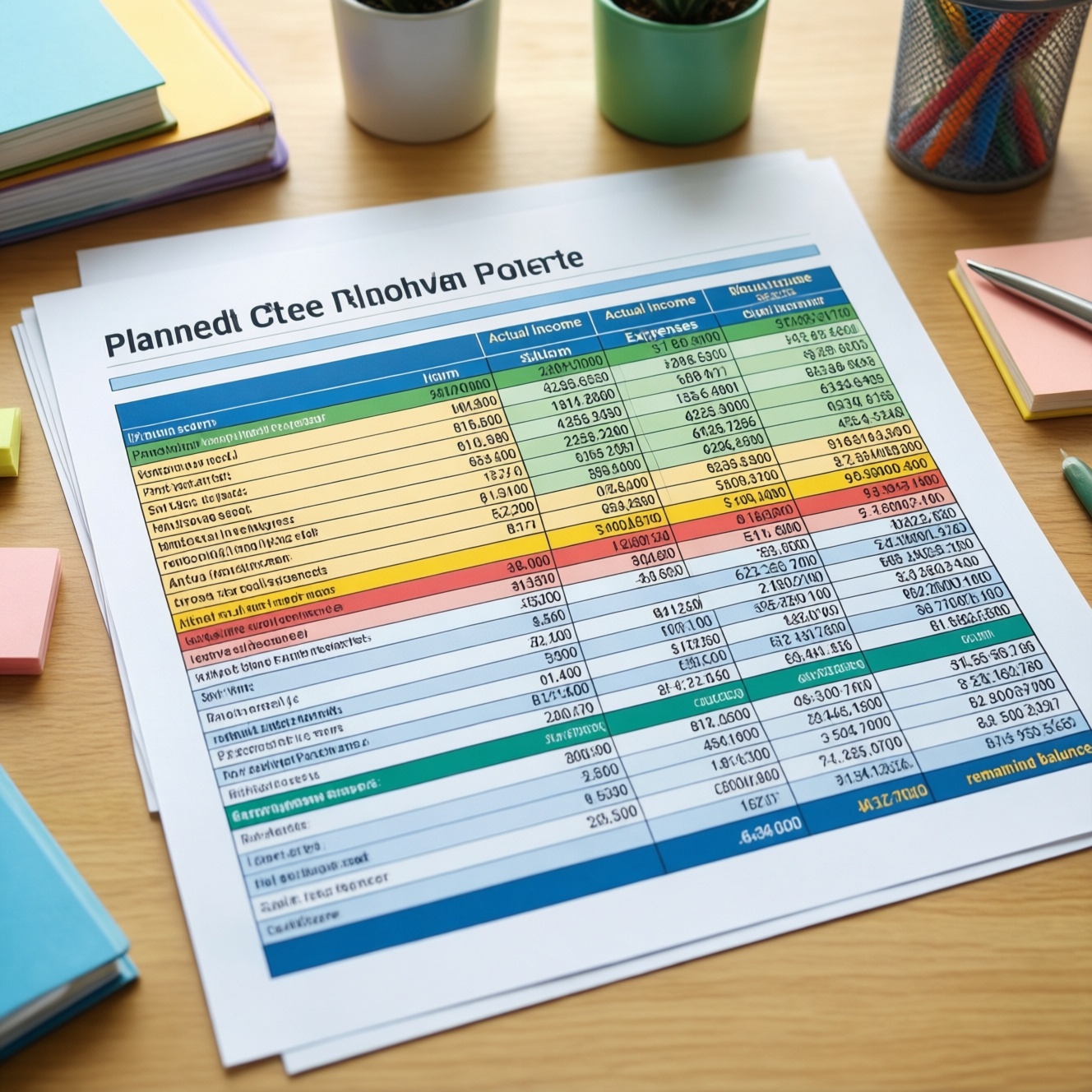
Простой шаблон бюджета - это таблица, где отдельно указаны плановые суммы, фактические доходы и расходы, а также остаток. Чтобы создать её, выберите период и цель, составьте короткий справочник категорий, добавьте строки операций и формулы итогов. Затем внесите реальные операции и проверьте, что каждая относится к нужной категории.
Что подготовить до сборки бюджетной таблицы
- Определите период учёта: месяц удобен для регулярных доходов и счетов, неделя - для более частого контроля.
- Запишите денежную цель, например накопление на крупную покупку или контроль повседневных трат.
- Подготовьте список регулярных доходов, обязательных платежей и переменных расходов.
- Выберите электронную таблицу и место хранения файла с подходящим уровнем доступа.
- Не вносите в бюджет номера карт, пароли и другие данные для доступа к финансовым сервисам.
Определите период бюджета и денежную цель
Месячный период подходит, если доходы и основные платежи повторяются примерно раз в месяц. Недельный формат полезен, когда важно чаще отслеживать повседневные траты. Цель помогает понять, какие показатели включить: например, сумму накоплений или доступный остаток после обязательных расходов.
Не усложняйте таблицу, если вам нужно лишь записывать несколько операций или временно оценить одну конкретную покупку. Для короткой задачи достаточно простого списка расходов; детальный бюджет пригодится при регулярном учёте нескольких категорий и источников дохода.
Соберите категории доходов и расходов без дублирования
Для начала понадобятся электронная таблица - например, шаблон бюджета в Excel или аналогичный файл в другом табличном редакторе, - перечень операций и базовые категории. Для общей таблицы можно использовать планировщик бюджета онлайн, если в выбранном сервисе настроены подходящие права доступа. Сравните варианты:
| Инструмент | Когда удобен | На что обратить внимание |
|---|---|---|
| Табличный редактор | Нужны свои столбцы, формулы и категории | Проверьте настройки доступа и резервного хранения файла |
| Онлайн-планировщик | Нужно работать с таблицей с разных устройств или совместно | Изучите права доступа, способы экспорта и условия хранения данных |
| Программа для учета расходов и доходов | Предпочитаете готовую форму ввода операций | Уточните, можно ли выгрузить данные и настроить категории под себя |
Разделяйте доходы и расходы, а внутри каждой группы используйте понятные категории. Например, вместо двух похожих пунктов "кафе" и "еда вне дома" выберите один. Не создавайте отдельную категорию для каждой покупки: подробности можно указывать в поле "Комментарий".
Если ищете вариант, чтобы скачать шаблон семейного бюджета, проверьте, можно ли изменить его категории и удалить лишние листы. Готовый файл - основа для настройки, а не готовая схема для любой семьи.
Разметьте лист: столбцы, строки и справочник категорий
Перед созданием листа проверьте, что у вас есть список категорий, выбранный период и доступ к редактору. Ниже - короткий чек-лист подготовки:
- Решите, будет ли один лист на месяц или отдельные листы для операций и сводки.
- Согласуйте названия категорий с теми, кто будет вносить данные.
- Выберите единый формат даты и валюты.
- Определите, кто может редактировать файл, если бюджет ведётся совместно.
- Создайте лист операций. Сделайте первую строку заголовками. Для каждой покупки или поступления используйте отдельную строку.
- Добавьте основные столбцы. Укажите дату, тип операции, категорию, комментарий и сумму. При необходимости добавьте отдельный столбец для счёта или способа оплаты, но не записывайте конфиденциальные реквизиты.
- Создайте справочник категорий. Разместите доходы и расходы отдельными списками на другом листе или сбоку от таблицы. Используйте эти названия при заполнении операций, чтобы не появлялись варианты вроде "транспорт" и "транспортные расходы".
- Добавьте блок плановых сумм. В отдельной сводке укажите план по категориям, фактическую сумму за период и разницу между ними. Не смешивайте плановое значение с уже совершённой операцией.
- Оформите таблицу для проверки. Закрепите строку заголовков и включите фильтр, если такая функция доступна. Визуально отделите сводку от списка операций.
Пример сводки за месяц:
| Тип | Категория | План, ₽ | Факт, ₽ | Остаток плана, ₽ |
|---|---|---|---|---|
| Доход | Зарплата | 90 000 | 90 000 | 0 |
| Расход | Жильё и счета | 30 000 | 29 500 | 500 |
| Расход | Продукты | 20 000 | 18 700 | 1 300 |
| Расход | Транспорт | 5 000 | 5 400 | -400 |
В примере остаток плана - это плановая сумма минус фактические расходы. Положительное значение означает, что лимит категории не исчерпан; отрицательное - что фактические расходы превысили план. Это не то же самое, что остаток денег на счёте.
Добавьте формулы для плановых и фактических сумм
Формула факта должна суммировать операции по выбранной категории и периоду. В русской версии табличного редактора для этого может использоваться функция СУММЕСЛИМН; названия функций и разделители аргументов зависят от программы и её настроек. Остаток плана для расходной категории рассчитывается как "план минус факт", а общий финансовый остаток - как "доходы минус расходы".
Проверьте результат по списку:
- Плановые суммы находятся отдельно от списка реальных операций.
- Сумма в строке операции хранится как число, а не как текст с символом валюты.
- Факт по категории учитывает только нужный тип операции и выбранный период.
- Операции с одинаковой категорией попадают в один и тот же итог.
- Формула остатка плана показывает превышение со знаком минус.
- Общий остаток рассчитан отдельно от остатка лимита по категории.
- При добавлении новой операции итог меняется ожидаемым образом.
- При пустой категории или отсутствующих операциях таблица не показывает ошибку формулы.
Сверьте бюджет с реальными операциями на примере месяца
Для проверки внесите несколько операций за один месяц: поступление дохода, обязательный платёж и повседневную покупку. Затем сравните строки со сводкой. Если на транспорт запланировано 5 000 ₽, а в операции записано 5 400 ₽, факт должен превысить план на 400 ₽, а остаток плана стать отрицательным.
При сверке чаще всего мешают такие ошибки:
- В одной строке записано несколько покупок, поэтому их трудно распределить по категориям.
- Плановую сумму добавляют в список фактических операций и тем самым завышают расходы.
- Перевод между своими счетами считают доходом или расходом, хотя это перемещение денег.
- Возврат покупки записывают как новый доход, не отмечая связь с расходной категорией.
- Для одной категории используют разные названия или опечатки.
- Сравнивают операции за неполный период с планом на весь месяц.
- Путают перерасход по категории с общей суммой денег, оставшейся на счёте.
Если при поиске нужен готовый файл, можно скачать шаблон семейного бюджета и проверить его на нескольких реальных операциях до переноса всей истории. Так проще заметить неподходящие категории или формулы, не меняя сразу все данные.
Настройте проверку категорий и ежемесячное обновление
Выберите подходящий способ контроля в зависимости от того, кто ведёт учёт и как часто вы смотрите на расходы:
- Списки выбора в таблице. Подходят, если операции вводятся вручную и важно исключить опечатки в названиях категорий.
- Фильтр и проверка незаполненных строк. Удобны для небольшого бюджета: перед подведением итогов просмотрите операции без даты, типа или категории.
- Сводка по категориям. Полезна, если нужно быстро сравнивать план и факт, не разбирая каждую строку вручную.
- Готовое приложение для учёта. Уместно, если регулярный ввод в таблицу неудобен; заранее проверьте экспорт и настройки конфиденциальности.
В начале нового периода скопируйте структуру листа, обновите даты и плановые суммы, а категории оставьте прежними, если схема расходов не изменилась. После сверки сохраните копию предыдущего периода: она поможет проверить историю и восстановить данные при ошибке.
Об авторе
Нюансы настройки личного бюджета в таблице
Сколько категорий расходов сделать в начале?
Начните с категорий, которые помогают принимать решения и не дублируют друг друга. Если траты внутри одной категории сложно анализировать, разделите её позднее.
Как отличать план от фактических трат?
План храните в сводке как ориентир на период, а факт - в строках уже совершённых операций. Формулы должны сравнивать эти значения, а не складывать их.
Что считать остатком в бюджетной таблице?
Уточняйте показатель по названию: остаток плана по категории равен плану за вычетом фактических расходов, а общий финансовый остаток - доходам за вычетом расходов. Эти суммы отвечают на разные вопросы.
Нужно ли записывать каждую мелкую покупку?
Для точного сравнения факта с планом записывайте операции последовательно. Если такой уровень детализации неудобен, заранее выберите единое правило учёта и применяйте его каждый период.
Как избежать ошибок в названиях категорий?
Создайте отдельный справочник и, если редактор это позволяет, настройте выбор значения из списка. Перед подведением итогов проверьте строки с пустыми и необычно написанными категориями.
Можно ли вести бюджет вместе с другим человеком?
Да, если в выбранном инструменте можно настроить доступ для участников. Ограничьте редактирование теми, кому оно необходимо, и не храните в таблице пароли или платёжные реквизиты.