
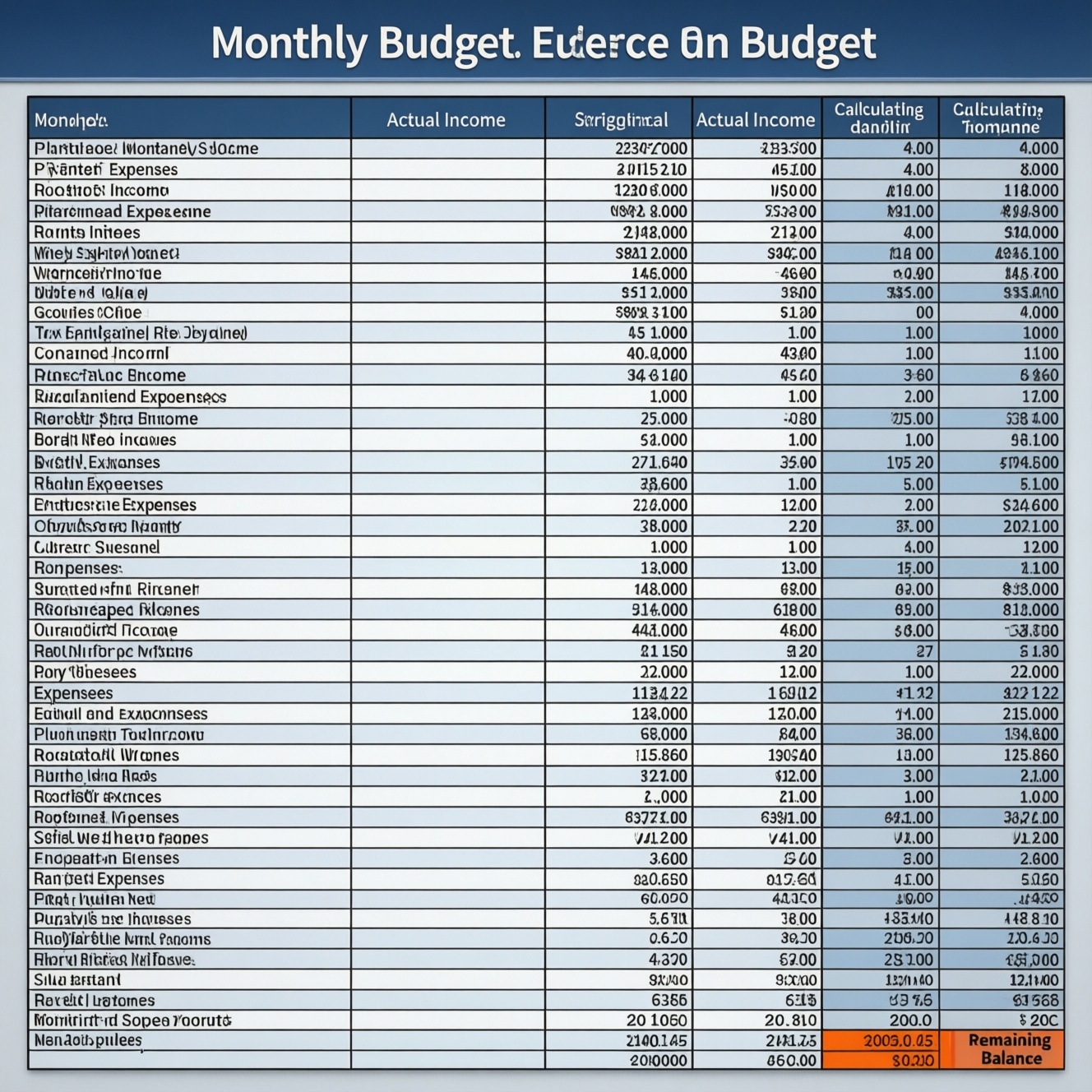
В видео покажите, как создать месячный бюджет в электронной таблице: выбрать период, записать плановые доходы и расходы, добавить фактические суммы и формулы для итогов. Начните с простого листа без сложной автоматизации, проверьте расчёты на примере месяца и только затем добавляйте категории или графики. Шаблон должен помогать видеть остаток, а не усложнять учёт.
Опорные решения перед созданием месячного бюджета
- Выберите один период учёта: календарный месяц или промежуток от даты поступления основного дохода до следующего.
- Записывайте доходы и расходы в отдельных категориях, а каждую операцию вносите только один раз.
- Разделите плановые и фактические суммы, чтобы замечать отклонения.
- Храните файл в надёжном месте и не включайте в него данные банковских карт, пароли и коды подтверждения.
- Сначала проверьте шаблон на одном месяце, затем решите, нужны ли дополнительные листы и автоматизация.
Подготовьте исходные данные и выберите период учёта
Месячная таблица подходит тем, кто хочет сопоставлять регулярные доходы, обязательные платежи и повседневные расходы. Она полезна для личного или семейного планирования, если участники готовы своевременно записывать операции.
Не начинайте с подробной таблицы, если вы пока не определили цель учёта или не готовы регулярно обновлять данные. В таком случае сначала запишите основные источники дохода и крупные расходы, а категории добавляйте по мере необходимости.
- Определите, чей бюджет учитывается: одного человека или семьи.
- Выберите первый и последний день периода. Для нерегулярных поступлений заранее согласуйте, к какому месяцу относить операцию.
- Подготовьте доступные сведения: выписки, чеки или собственные записи. Не передавайте их посторонним и не загружайте конфиденциальные документы в незнакомые сервисы.
- Выберите инструмент. Например, шаблон бюджета на месяц в Excel можно создать самостоятельно или адаптировать готовый файл, предварительно проверив его формулы и источник.
Если ищете шаблон семейного бюджета Excel скачать или таблица доходов и расходов скачать, перед использованием проверьте, нет ли в файле скрытых листов, внешних ссылок и лишних полей для личных данных.
Составьте категории доходов и расходов без дублирования
Для работы понадобится приложение для электронных таблиц: Excel, Google Таблицы или совместимая программа. Общий файл можно редактировать вместе с членами семьи, но заранее настройте доступ только для нужных пользователей.
Сделайте категории понятными и достаточно широкими. Например, расходы на продукты и бытовую химию можно вести отдельно, если это помогает принимать решения; иначе объедините их в категорию "Дом". Не создавайте одновременно категории "Кафе" и "Питание вне дома", если планируете записывать одну операцию в обе.
| Инструмент | Когда удобен | Что проверить |
|---|---|---|
| Excel | Если программа уже установлена и файл ведёт один человек или семья | Совместимость формул при открытии файла в другой программе |
| Google Таблицы | Если нескольким участникам нужен доступ к общей таблице | Настройки доступа и то, кому разрешено просматривать или изменять документ |
| LibreOffice Calc | Если нужен редактор электронных таблиц на устройстве | Формат файла и отображение формул при обмене с Excel |
Начните с категорий "Доходы", "Обязательные расходы", "Переменные расходы" и "Накопления". При необходимости добавьте подкатегории, но сохраняйте одинаковые названия во всех строках.
Разметьте лист: даты, план, факт и отклонение
Перед сборкой заполните короткий чек-лист подготовки:
- Период учёта выбран.
- Список регулярных доходов и обязательных платежей собран.
- Категории не дублируют друг друга.
- Понятно, кто будет вносить фактические операции.
- Выбран редактор таблиц и место для хранения файла.
Далее создайте два листа: "Операции" для записей и "Итоги" для планирования и сверки. Так отдельные покупки не смешаются с суммами бюджета по категориям.
-
Задайте заголовки листа "Операции".
Добавьте столбцы "Дата", "Тип", "Категория", "Описание" и "Сумма". В столбце "Тип" указывайте доход или расход, а расход записывайте положительным числом, чтобы не усложнять проверку данных. -
Создайте список категорий.
На листе "Итоги" перечислите категории и укажите для каждой плановую сумму дохода или расхода. Доходы и расходы удобно разместить отдельными блоками.- Для доходов предусмотрите столбцы "Категория" и "План".
- Для расходов добавьте "Категория", "План", "Факт" и "Отклонение".
-
Внесите операции в едином формате.
Указывайте дату и категорию каждой записи. Если покупка относится к нескольким категориям, разделите её на отдельные строки, чтобы суммы по категориям сходились с общей оплатой. -
Добавьте поля для контроля.
В блоке итогов укажите общий доход, расходы и остаток. Отдельно оставьте место для комментария, если нужно пояснить крупное отклонение от плана. -
Проверьте структуру до заполнения.
Введите несколько тестовых строк и убедитесь, что категории, даты и суммы читаются однозначно. После проверки удалите тестовые данные или пометьте их как пример.
Компактная структура блока расходов может выглядеть так:
| Категория | План | Факт | Отклонение |
|---|---|---|---|
| Продукты | Запланированная сумма | Сумма операций из листа "Операции" | Факт минус план |
| Транспорт | Запланированная сумма | Сумма операций из листа "Операции" | Факт минус план |
| Связь | Запланированная сумма | Сумма операций из листа "Операции" | Факт минус план |
Добавьте формулы для итогов и контроля остатка
Формулы ниже приведены для русской локали электронных таблиц; в некоторых настройках разделитель аргументов - запятая, а названия функций могут отличаться. Для примера предположим, что на листе "Операции" тип указан в столбце B, категория - в C, сумма - в E, а в строке 2 листа "Итоги" записана категория.
- Итог доходов: сложите суммы строк, где тип операции - "Доход". Для отдельных блоков доходов и расходов подойдёт функция СУММЕСЛИ: критерий задаёт тип операции или категорию.
- Факт по категории: используйте формулу вида
=СУММЕСЛИ(Операции!C:C;A2;Операции!E:E), где A2 содержит название категории. - Отклонение расходов: вычтите план из факта, например
=C2-B2, если план находится в B2, а факт - в C2. Положительное отклонение означает, что фактические расходы выше запланированных. - Остаток: вычтите общие фактические расходы из фактических доходов. Не включайте накопления одновременно в расходы и в отдельную корректировку остатка.
Проверьте результат по списку:
- Общий доход включает только операции с типом "Доход".
- Каждая расходная операция попадает в одну категорию.
- Сумма факта по категориям совпадает с расходами на листе "Операции".
- Пустые строки не дают ошибочных значений в итогах.
- Отклонение рассчитывается как факт минус план и имеет понятный знак.
- Остаток равен фактическому доходу за вычетом фактических расходов.
Настройте таблицу для быстрого ввода и проверки сумм
Типовые ошибки чаще связаны не с формулами, а с неодинаковым вводом данных. Проверьте эти пункты перед тем, как использовать таблицу постоянно:
- Одна категория записана по-разному, например "Транспорт" и "транспорт". Используйте единый список названий.
- Дата введена текстом, поэтому фильтр или группировка работают некорректно. Задайте столбцу формат даты.
- Сумма сохранена как текст из-за пробелов или лишних символов. Проверьте формат ячеек и распознавание чисел.
- Возврат покупки записан как новый доход. Отметьте его способом, который принят в таблице, и учитывайте одинаково каждый месяц.
- Одна операция внесена дважды - вручную и из выписки. Сверяйте записи по дате, описанию и сумме.
- Формула скопирована не на весь диапазон или ссылается не на тот столбец. Проверяйте её на нескольких категориях.
- Итоговый бюджет содержит персональные данные или открыт по ссылке для всех. Ограничьте доступ и удалите лишние сведения.
Для удобства закрепите строку заголовков, включите фильтр и задайте единый денежный формат. Эти настройки ускоряют проверку, но не заменяют регулярную сверку записей с выписками или чеками.
Проверьте шаблон на примере одного месяца
Внесите плановые суммы, а затем записывайте фактические операции в течение выбранного периода. В конце месяца сравните общие доходы и расходы, проверьте категории с отклонениями и убедитесь, что остаток соответствует расчёту. Если итог не сходится, сначала ищите пропущенные или повторные записи, затем проверяйте формулы.
Когда этот вариант работает, выберите подходящий способ дальнейшего учёта:
- Один файл и ручной ввод. Подходит для простого бюджета, если один человек готов регулярно вносить операции.
- Общая облачная таблица. Уместна, когда несколько членов семьи обновляют записи; настройте доступ и договоритесь о единых правилах ввода.
- Готовый файл. Можно взять за основу шаблон и адаптировать категории, но перед переносом личных данных проверьте формулы, ссылки и права доступа.
- Приложение для ведения семейного бюджета. Рассмотрите его, если нужны удобный ввод с телефона и другие функции; заранее изучите настройки приватности, экспорт и правила обработки данных.
Если вы снимаете видео по теме "как составить семейный бюджет на месяц", покажите на экране сначала исходные записи, затем структуру листов и формулы, а в финале - сверку остатка. Не демонстрируйте номера счетов, уведомления и другие личные сведения.
Нюансы настройки бюджета в электронной таблице
Можно ли вести план и фактические расходы на одном листе?
Можно, если план и факт вынесены в отдельные столбцы или блоки. Для удобной проверки лучше хранить список операций отдельно от сводных итогов.
Как учитывать нерегулярный доход?
Записывайте его в отдельную категорию доходов и относите к выбранному периоду по заранее принятому правилу. Не включайте ожидаемое поступление в фактический доход до его получения.
Что делать, если названия функций или разделители отличаются?
Проверьте языковые и региональные настройки программы. Если формула не принимается, используйте подсказки редактора для названия функции и разделителя аргументов.
Нужно ли учитывать переводы между своими счетами как доход?
Обычно перевод между собственными счетами не увеличивает общий доход и не является расходом бюджета. Учитывайте его отдельно, если хотите сверять движение денег по счетам.
Как безопасно пользоваться готовым шаблоном?
Откройте копию файла, проверьте формулы и внешние ссылки, удалите ненужные листы и не вводите пароли, коды подтверждения или полные реквизиты счетов. Для облачного документа ограничьте доступ конкретными пользователями.
Когда переходить от таблицы к приложению?
Когда ручной ввод становится неудобным или нужны функции, которых нет в таблице. Перед переходом проверьте, можно ли выгрузить данные и как сервис хранит и использует финансовую информацию.